Creare un digital garden in Jekyll
Guida passo passo all'installazione e al deployment

Cos’è il digital garden
Il digital garden è una forma intermedia tra i blog e il microblogging di Twitter o Tumblr. Alla base c’è l’idea che i post non sono unità indipendenti, ma note, dei pezzetti di esperienze e pensieri da conservare, linkare, comporre e ricomporre, in un percorso di scoperta e crescita personale. Online ci sono digital garden che parlano di arte, di sviluppo software, di libri, o anche tutte le cose insieme.
Si può usare qualsiasi strumento per creare un digital garden, da un quaderno ad anelli fino a Wordpress o Notion.1 Per ovviare ad alcuni limiti di peso e sviluppo, spesso si usano strumenti come Gatsby.js e Jekyll (il mio preferito), che sono molto più adatti ma anche meno accessibili, richiedono qualche riga di codice, e non hanno uan documentazione in italiano.
Quindi ecco una breve guida per creare un digital garden con Jekyll.
Installazione
Prerequisiti
Jekyll è un Ruby Gem, per poterlo installare devi avere precedentemente installato quattro pacchetti: Ruby, RubyGems, GCC e Make.
Verifica di avere i prerequisiti: da riga di comando/terminale controlla le versioni:
ruby -v
gem -v
gcc -v
make -v
Se sono tutti installati e la versione di Ruby è uguale o successiva a 2.4.0, puoi saltare all’installazione di Jekyll. Altrimenti occorre installare o aggiornare i pacchetti.
Linux
Per tutte le distribuzioni di Linux al di fuori di Ubuntu il processo è semplice. A questo link trovi i comandi per l’installazione a seconda della distribuzione. Poi [installa Jekyll].
Per le distribuzioni di Linux Ubuntu e derivate, è sconsigliato installare i gems come utente root, è bene invece installarle nella home directory del proprio utente e configurare un percorso di installazione diverso. Per farlo occorre settarlo come riportato in questa pagina. Dopodichè passiamo all’installazione di Jekyll.
Windows
Esiste un installer di Ruby che permette di scegliere la versione. Puoi installare la più recente o quella raccomandata, l’importante è che sia successiva alla 2.4.0. Procedi lanciando l’.exe e seguendo l’installazione guidata. Al termine spunta la casella “Run ‘rikd install’…” e finisci. Si aprirà Ruby nel terminale:
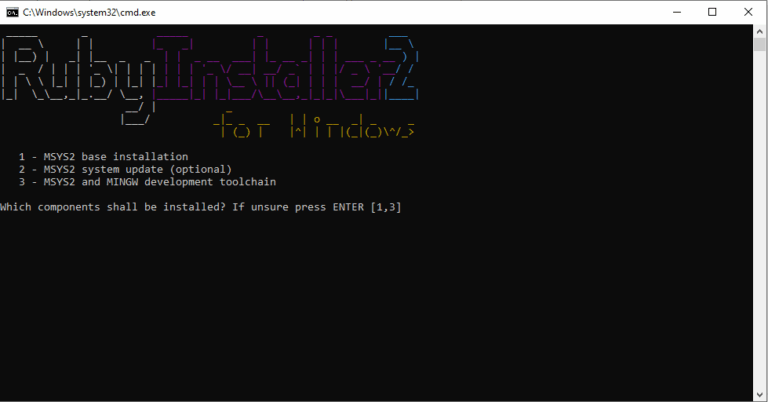
Premi invio per installarli, Alla fine di nuovo invio per terminare. Poi puoi passare all’installazione di Jekyll.
MacOs
Per installare Ruby su MacOS è necessario usare Homebrew.
/bin/bash -c “$(curl -fsSL https://raw.githubusercontent.com/Homebrew/install/HEAD/install.sh)”
E in seguito installerai Ruby con:
brew install ruby
Se usi un terminale ZSH (chiedi con echo $SHELL) cambia il percorso di installazione con:
echo ‘export PATH=”/usr/local/opt/ruby/bin:$PATH”‘ >> ~/.zshrc
Se invece usi bash:
echo ‘export PATH=”/usr/local/opt/ruby/bin:$PATH”‘ >> ~/.bash_profile
Per installare Jekyll è utile sapere quale versione del sistema operativo hai (barra superiore: Mela > Informazioni su questo Mac).
Installazione di Jekyll
Siamo all’installazione di Jekyll + Bundler. Per Linux e Windows procediamo semplicemente:
gem install jekyll bundler
In MacOS dobbiamo procedere all’installazione globale con sudo e le credenziali dell’utente (aggiungi sudo prima del comando qui sopra).
Per versioni di MacOS pari o successiva a Mojave 10.14, occorre un secondo passaggio per installare Jekyll nella stessa cartella:
sudo gem install -n /usr/local/bin/ jekyll
E così puoi finalmente cominciare a usare Jekyll in locale.
Installare un template
Il design non è una componente fondamentale nei giardini digitali, è più importante l’uso che ne facciamo. Per iniziare puoi usare Simply Jekyll o scegliere un’estetica più moderna tra questi temi e molti altri, gratuiti o a pagamento.
Se vuoi iniziare da un template semplice pensato per digital gardens, ti consiglio Digital Garden di Maxime Vaillancourt.
In alternativa, ho scritto anch’io un tema blog-like che può essere usato in un digital garden, si chiama Lilium (repository GitHub).
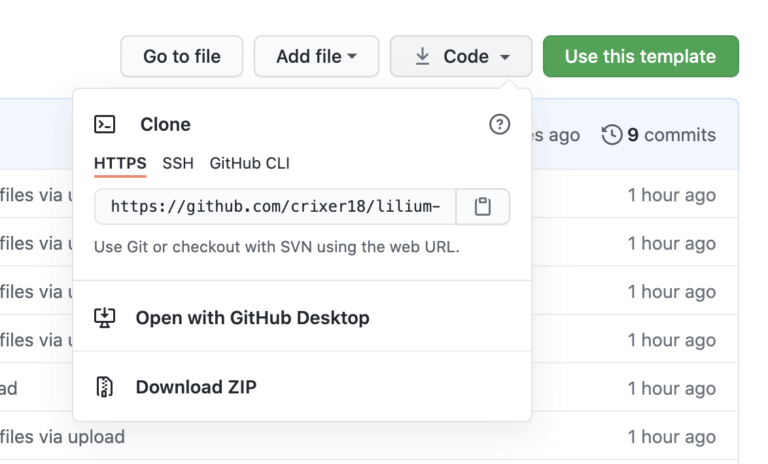
Scarica il tema nella cartella locale del tuo nuovo sito Jekyll, che in questo caso ho chiamato my-digital-garden, con git installato puoi andare direttamente:
git clone https://github.com/szuliani/lilium-digital-garden-jekyll.git my-digital-garden
Entra nella cartella e compila il sito in locale:
cd my-digital-garden
bundle
bundle exec jekyll serve
Apri il blowser e naviga all’indirizzo localhost:4000: vedrai il sito creato. Puoi modificarlo da con qualsiasi editor di testo (ti consiglio VSCodium).
Il file _config.yml contiene una serie di informazioni di base che riguardo il tuo sito. Ogni volta che lo modifichi devi far ripartire il sito in locale con jekyll serve.
Modificare e coltivare
Non andrò nei dettagli di come funziona Jekyll, se sei alle prime armi ti consiglio di guardare qualche video su Youtube su come funziona.
I file nella cartella _posts, quelli che ci interessa compilare, sono scritti in Markdown, un linguaggio con una sintassi molto semplice. Ogni nota che aggiungerai avrà la forma di un foglio di testo all’interno di questa cartella e avrà una sezione iniziale detta “frontmatter” fatta più o meno così:
---
type: post
title: La mia prima nota
date: 2025-12-01
tags: sogni, disegni
---
Dopodichè, all’interno del post puoi scrivere quello che vuoi, caricare immagini, video, ci sono numerosi plugin che puoi installare e formati da sperimentare per le tue note.
Pubblicare il giardino digitale
Ci sono due modi principali per fare il deploy (cioè la “compilazione”) e pubblicare online il tuo digital garden.
-
Come pagine HTML. Il comando
jekyll buildinfatti compila il tuo sito jekyll in un sito statico, leggibile da qualsiasi browser, e contenuto tutto nella cartella_site. Per metterlo online è sufficiente caricare tutto il contenuto della cartella_sitenel tuo host di fiducia.2 -
Affidando al server la compilazione. Puoi pubblicare un sito jekyll attraverso GitHub Pages o altri servizi. Io uso Vercel, che è veloce e gratuito. Avendo già caricato il digital garden (tutto, non solo la cartella
_site) su GitHub, è sufficiente accedere a Vercel con l’account GitHub; al momento di creare un nuovo progetto, Vercel ti chiederà quale repository vuoi importare e dovrebbe già riconoscere che la cartella del tuo digital garden contiene un progetto jekyll.
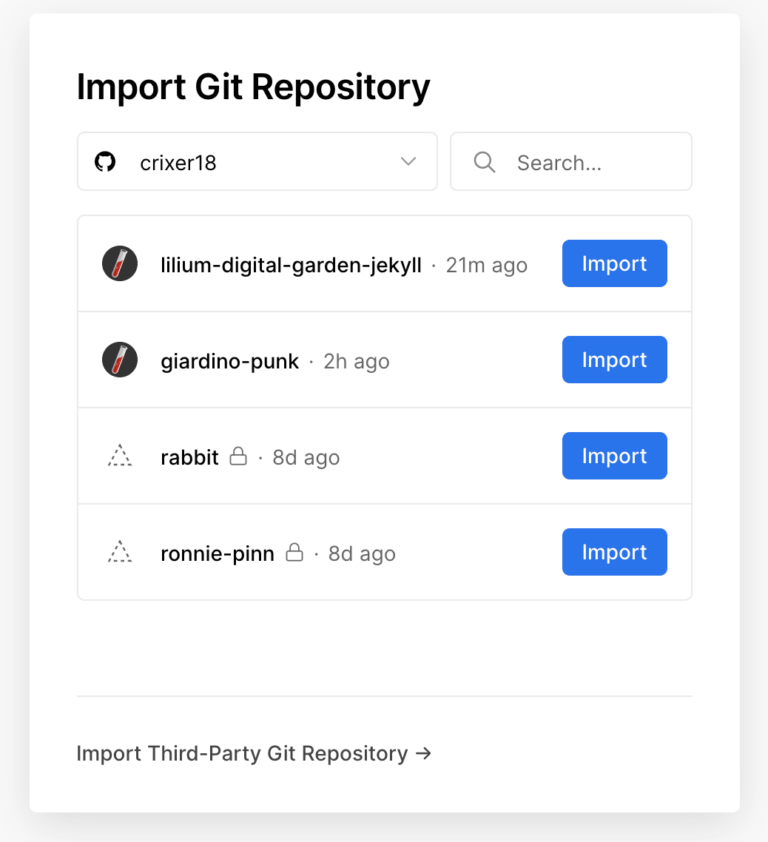
Al termine dell’installazione consigliata, Vercel “costruirà” il tuo sito e ti fornirà un link per visualizzarlo. Ogni volta che caricherai una nuova nota nella tua repository GitHub o modificherai un file, Vercel aggiornerà automaticamente il sito nel giro di cinque minuti.
Ed è fatta, puoi cominciare a scrivere note e a disseminare il tuo digital garden! 🌱
Ti servono consigli, chiarimenti, arrivi a un certo punto e non sai come continuare? Scrivimi una mail e provo ad aiutarti.
Leggi anche:
- 🇬🇧 A Brief History & Ethos of the Digital Garden by Maggie Appleton
- 🇬🇧 Digital Gardening for Non-Technical Folks by Maggie Appleton
- Cosa direbbe Mark Fisher dei giardini digitali